5 Ekran Desteği ile Slayer SR7T-5060
Günümüzde “tek ekranla yetinmek” çoğu kullanıcı için artık bir tercih değil, bir kısıt haline geldi. Oyun oynarken aynı anda yayın açmak, bir yandan Discord/Teams’te iletişim kurmak, diğer yandan rehber izlemek; ya da iş tarafında kod yazarken dokümantasyon, test çıktıları, tasarım dosyaları ve izleme panellerini aynı anda açık tutmak… Hepsinin ortak noktası şu: Görsel alan büyüdükçe hem hız hem de konfor artıyor.
Bu yazıda, “5 ekranlı çalışma düzeni” hedefleyen kullanıcılar için Game Garaj Slayer SR7T-5060 modelini; ürün sayfasında yer alan bileşen ve bağlantı bilgilerini temel alarak, tamamen özgün bir şekilde anlatıyoruz. Odak noktamız “5 ekran” kavramı olsa da, doğru beklenti yönetimi için pratikte nelerin mümkün olduğunu, hangi bağlantı tiplerinin hangi senaryolarda daha sağlıklı sonuç verdiğini ve kurulumu adım adım nasıl planlayabileceğinizi de detaylandırıyoruz.
Slayer SR7T-5060 Neyi Hedefliyor? (Kısaca Modelin Konumlandırması)
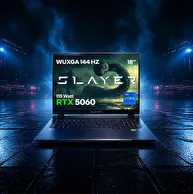
Ürün sayfasına göre Slayer SR7T-5060; AMD Ryzen 7 255 işlemci ve NVIDIA GeForce RTX5060 ekran kartı ile konumlanan, 15.3 inç boyutunda, 300Hz yenileme hızlı QHD+ çözünürlüklü ekrana sahip, FreeDOS olarak sunulan bir oyuncu dizüstü bilgisayarı. Bu kombinasyon; yüksek tazeleme hızını seven rekabetçi oyuncular, çok pencereyle çalışan üretkenlik kullanıcıları ve “tek cihazla her şeyi yapmak” isteyen hibrit kullanıcı profili için oldukça mantıklı bir çerçeve çiziyor.
Buradaki kritik nokta, ekran kartının yalnızca oyun performansı değil; aynı zamanda çoklu ekran senaryolarında görüntü çıkışlarının yönetimi ve farklı ekranların aynı anda sürülmesi gibi konularda da rol oynaması. Elbette “kaç ekran” sorusu sadece GPU’ya bakılarak cevaplanmıyor; cihazın portları, kullanılan adaptör/dok istasyonu ve işletim sistemi sürücüleri de denklemin önemli parçaları.
“5 Ekran Desteği” Ne Demek? Beklentiyi Doğru Kurmak
5 ekranlı düzen dendiğinde, çoğu zaman şunu kastediyoruz: Dizüstünün kendi ekranı 1 ekran olarak sayılır ve buna ek olarak 4 harici monitör daha bağlanmak istenir. Yani toplamda “5 ekranlı görüntü alanı” hedeflenir.
Ancak pratikte “harici 4 ekran” hedefi her zaman tek başına laptop üzerindeki fiziksel portlarla sağlanmaz. Çünkü bazı portlar aynı anda aktif olamayabilir, bazıları farklı çözünürlük/yenileme hızlarında sınırlara takılabilir, bazı senaryolarda da bir dok istasyonu üzerinden çoğaltma (MST, DisplayLink vb.) gerekebilir.
Slayer SR7T-5060’ın ürün sayfasında bağlantı noktaları olarak USB Type-C, USB 3.0, HDMI, DisplayPort, Kart Okuyucu ve Kulaklık & Mikrofon Kombo Jak belirtiliyor. Bu liste bize net bir avantaj sağlıyor: Harici ekran tarafında HDMI + DisplayPort gibi iki ayrı “doğrudan” görüntü çıkışı bulunuyor. USB Type-C ise doğru özellik setine sahipse (ör. DisplayPort Alt Mode veya uygun bir adaptör/dok) çoklu ekran hedefini genişletmek için önemli bir kapı olabilir.
Bu yüzden bu yazıda “5 ekran” hedefini, iki farklı yaklaşım üzerinden ele alacağız:
- Doğrudan bağlantı yaklaşımı: HDMI + DisplayPort ile iki harici monitör bağlamak ve laptop ekranıyla birlikte 3 ekranlı güçlü bir temel kurmak.
- Genişletilebilir kurulum yaklaşımı: USB Type-C üzerinden uygun adaptör/dok ile harici ekran sayısını artırmak ve toplam görüntü alanını “5 ekrana” doğru taşımak.
15.3” 300Hz QHD+ Ekran: “İlk Ekran”ın Gücü
Çoklu ekran denince çoğu kişi harici monitörlere odaklanır ama laptopun kendi ekranı, kurulumun merkezinde durur. SR7T-5060’ın 15.3” boyutlu, QHD+ çözünürlüklü ve 300Hz yenileme hızına sahip paneli iki açıdan önemli:
- Rekabetçi akıcılık: 300Hz panel, özellikle hızlı tepki isteyen oyun türlerinde “görüntü akışı” hissini yükseltir. Harici monitörleriniz 144Hz/165Hz olsa bile, laptop ekranı çoğu senaryoda “ana oyun ekranı” olarak kullanılabilir.
- QHD+ çalışma alanı: QHD+ çözünürlük, aynı ekranda daha fazla içerik görmenizi sağlar. Bu da kod editörü + terminal + tarayıcı üçlüsünü ya da içerik üretim araçlarını daha rahat yan yana taşımanızı kolaylaştırır.
5 ekran hedefinde laptop ekranını “merkez panel” gibi düşünmek işinizi kolaylaştırır. Çünkü en kritik pencereyi (oyun, ana proje dosyası, timeline, ana dashboard vb.) burada tutup diğer ekranları “yan görevler” için dağıtabilirsiniz.
Ryzen 7 255 + RTX5060: Çoklu Ekran Senaryosunda Neden Önemli?
Ürün sayfasında yer alan AMD Ryzen 7 255 işlemci ve NVIDIA GeForce RTX5060 ekran kartı, SR7T-5060’ın performans temelini oluşturuyor. Çoklu ekran senaryosunda bu ikilinin iki büyük etkisi var:
- İş yükünü bölüştürme: Çoklu pencerede CPU ve GPU yükü aynı anda artar. Örneğin bir yanda tarayıcı sekmeleri, diğer yanda video görüşme, bir yanda oyun/uygulama ve bir yanda ekran kaydı… Bu yüklerin “tek bir bileşeni boğmadan” dengeli yürütülmesi, daha stabil bir deneyim demektir.
- Görüntü çıkış yönetimi: Harici ekranların çözünürlüğü/yenileme hızı arttıkça, görüntü motorunun yönetmesi gereken veri miktarı artar. Özellikle birden fazla 2K/4K ekran bağlandığında, doğru sürücü ve doğru bağlantı yöntemiyle sistemin dengede kalması kritik hale gelir.
Özetle: “5 ekran” sadece kablo sayısı değil; aynı zamanda o ekranlarda çalışan uygulamaların sürdürülebilir şekilde akıcı kalmasıdır. Bu yüzden güçlü bir donanım temeli, kurulumun gerçek değerini ortaya çıkarır.
Bağlantı Noktaları: 5 Ekran Kurgusunun Temeli
SR7T-5060 ürün sayfasında listelenen portlar, çoklu ekran hedefi için güzel bir başlangıç sunuyor. Burada her portun rolünü pratik bir dille değerlendirelim:
- HDMI: TV’ler ve birçok monitörle en uyumlu bağlantı tipi. Tek kabloyla görüntü + ses taşır. Özellikle “büyük ekran” ya da “sunum” monitörü için ideal.
- DisplayPort: Yüksek yenileme hızı ve yüksek çözünürlükte monitör kullanımında sık tercih edilir. Oyun odaklı monitörlerde DisplayPort ile daha esnek seçenekler bulunabilir.
- USB Type-C: Çok amaçlı bir porttur. Ürün sayfası “USB Type-C” diye geçiyor; bazı modellerde bu port görüntü çıkışı (DisplayPort Alt Mode) veya dok istasyonu üzerinden çoklu ekran gibi özelliklerle genişleyebilir. Bu yazıda USB-C’yi “kurulumu büyütme” kapısı olarak ele alıyoruz.
- USB 3.0: Çoklu ekran düzeninde klavye, mouse, capture card, harici disk, USB hub gibi çevre birimleri artar. USB 3.0 portlar, masanızdaki kablo kalabalığını yönetmede anahtar rol oynar.
- Kart Okuyucu: Fotoğraf/video aktarımı yapan kullanıcılar için pratik bir hızlandırıcıdır. Özellikle içerik üretiminde “dosyayı karta kopyala, çıkar, tak, içeri al” sürecini kolaylaştırır.
- Kulaklık & Mikrofon Kombo Jak: Yayın, toplantı ve oyun sırasında ses düzeninizi daha stabil tutar. USB ses kartına ihtiyaç duymadan hızlıca kulaklık-mikrofon çözümü kurabilirsiniz.
5 Ekranlı Düzen İçin Örnek Bağlantı Haritası (Pratik Model)
“5 ekran” hedefini bir proje gibi düşünmek en doğrusu. Aşağıdaki harita, kullanıcıların çok sık tercih ettiği mantıklı bir dağılımı anlatır:
- Ekran 1 (Laptop panel): Ana iş/ana oyun ekranı (15.3” QHD+ 300Hz)
- Ekran 2 (HDMI): Büyük ekran / sunum / ikinci çalışma paneli
- Ekran 3 (DisplayPort): Yüksek tazeleme hızlı oyun/yan panel monitörü
- Ekran 4 (USB Type-C üzerinden): Uygun adaptör/dok ile ek bir monitör (ör. dikey monitor)
- Ekran 5 (USB Type-C dok / USB çözümleri üzerinden): Uygun çoğaltma yöntemiyle ekstra monitör
Buradaki kritik detay: Dördüncü ve beşinci ekran, çoğu zaman “dok istasyonu” ya da “USB görüntü adaptörü” gibi ek ekipmanlarla elde edilir. Bu ekipmanlar seçilirken, hedef çözünürlük ve yenileme hızı netleştirilmelidir. Çünkü 5 ekranlı düzenin gerçek başarısı, “ekran sayısı” kadar “stabilite” ve “kullanılabilirlik” ile ölçülür.
Hangi Kullanıcı 5 Ekranlı Düzenden En Çok Fayda Sağlar?
5 ekran kulağa gösterişli gelebilir; ancak doğru senaryoda gerçek bir verimlilik çarpanı yaratır. İşte SR7T-5060 gibi güçlü bir laptopla çok ekranlı düzenin en çok yakıştığı kullanıcı profilleri:
- Yayıncılar ve içerik üreticileri: Oyun ekranı + chat + yayın kontrol paneli + müzik/medya + sahne/alert izleme gibi görevleri tek bakışta yönetmek.
- Yazılımcılar ve DevOps kullanıcıları: IDE + terminal + dokümantasyon + log/monitoring dashboard + iletişim uygulaması dağıtımıyla odak kaybını azaltmak.
- Tasarımcılar: Çalışma alanı + referanslar + renk/asset panelleri + ön izleme + iletişim/brief ekranlarını aynı anda açık tutmak.
- Finans/analiz kullanıcıları: Grafikler, akış verileri, haber panelleri, işlem ekranları ve notlar için çoklu panel düzeni kurmak.
- Öğrenciler ve araştırmacılar: Makaleler, notlar, sunum, video ders ve kaynaklar arasında sürekli alt-tab yapmak yerine hepsini “göz önünde” tutmak.
Kurulum Planı: Ekranları Satın Almadan Önce 6 Adım
Çok ekran kurulumlarında en sık yapılan hata, monitörleri “rastgele” almak ve sonra kablo/adaptör karmaşasına düşmektir. Aşağıdaki plan, 5 ekran hedefini sorunsuz bir projeye dönüştürür:
- İhtiyacı belirle: Ekranların hepsi aynı mı olacak, yoksa biri oyun, biri dikey, biri büyük ekran gibi farklı rollere mi sahip olacak?
- Çözünürlük hedefini yaz: 1080p mi, 1440p mi, 4K mı? 5 ekranın hepsini 4K yapmak çoğu masada gereksiz ve maliyetli olabilir.
- Yenileme hızı hedefini yaz: Oyun ekranın 144/165Hz olabilir; yan ekranlar 60/75Hz ile gayet iyi iş görür.
- Kablo/port eşleşmesini yap: HDMI ile hangi ekran, DisplayPort ile hangi ekran? USB Type-C hangi rolü üstlenecek?
- Dok istasyonu stratejisini seç: Tek kabloyla masaüstü düzeni mi istiyorsun, yoksa doğrudan port bağlantıları mı? Bu karar, günlük kullanım konforunu belirler.
- Ergonomi ve masa planı: 5 ekran, doğru yerleşmezse boyun ve omuz ağrısı demektir. Monitör kolları, yükseklik ve oturma pozisyonu planlanmalı.
FreeDOS Detayı: 5 Ekran Hedefinde İşletim Sistemi Neden Önemli?
SR7T-5060 ürün sayfasında cihazın FreeDOS olarak sunulduğu belirtiliyor. Bu, kutudan Windows yüklü çıkmadığı anlamına gelir. Çoklu ekran düzeninde işletim sistemi seçimi kritik hale gelir; çünkü:
- Sürücüler: GPU ve yonga seti sürücülerinin doğru kurulması, çoklu ekran kararlılığını doğrudan etkiler.
- Dok ve adaptör yazılımları: Bazı USB tabanlı görüntü çözümleri ek sürücü ister. OS tarafı düzgün kurgulanmazsa “ekran görüldü ama stabil değil” gibi can sıkıcı durumlar yaşanabilir.
- Ekran ölçekleme: 5 ekranda farklı çözünürlükler kullanıldığında, ölçekleme ayarlarını iyi yapmak gerekir (özellikle dizüstü paneli yüksek çözünürlükteyken).
Kısacası: FreeDOS, esneklik sunar; ama 5 ekran hedefinde “kurulum disiplinini” de beraberinde ister. İşletim sistemini kurduktan sonra sürücüleri düzenli şekilde yüklemek, bu kurulumun en kritik adımıdır.
“Notebook Özelleştirmesi” Ne Anlama Geliyor? Çoklu Ekranda Neden Önemli?
Ürün sayfasında Game Garaj’ın notebook tarafında RAM ve depolama bileşenlerini stoktaki parçalarla ihtiyaca göre özelleştirme imkanından bahsediliyor. Bu, 5 ekran hedefinde özellikle iki noktada değerli:
- Çoklu uygulama yükü: 5 ekran = genellikle çok uygulama ve çok sekme. RAM’in yeterli olması tarayıcı/iletişim/üretkenlik uygulamalarını aynı anda taşımayı kolaylaştırır.
- İçerik üretimi dosyaları: Video, proje dosyaları, oyun kütüphanesi… Depolama tarafında geniş alan, ekran sayısı arttıkça artan “iş akışı” yükünü rahat taşır.
5 Ekran Kurulumunda Sık Yapılan Hatalar (Ve Çözüm Önerileri)
Çok ekran kurulumları çoğu zaman donanım gücünden değil, küçük planlama hatalarından dolayı tatsız hale gelir. Aşağıda, sık görülen hataları ve pratik çözümlerini bulacaksınız:
- Tüm ekranları “aynı” sanmak: Bazı ekranlar 60Hz, bazıları 165Hz olabilir. Bu kötü bir şey değildir; rolleri doğru belirlemek yeterlidir.
- Kablo kalitesini önemsememek: Özellikle yüksek çözünürlük ve yüksek tazeleme hızında, kalitesiz kablolar kesilme/sinyal kaybı yaşatabilir.
- Ölçekleme karmaşası: Laptop ekranı QHD+ iken yan ekranlar FHD ise, yazılar ya çok küçük kalır ya da çok büyük. Windows/macOS/Linux ölçekleme ayarları tek tek düzenlenmelidir.
- USB hub/dok seçimini rastgele yapmak: Dok istasyonlarının ekran desteği farklıdır. “Monitör takınca çalışır” yaklaşımı 4-5 ekran hedefinde riskli olur; teknik özellikler mutlaka kontrol edilmelidir.
Ergonomi ve Yerleşim: 5 Ekranı “Kullanılabilir” Kılan Şey
5 ekranlı düzen, doğru yerleşmezse göz ve boyun yorgunluğunu artırabilir. Bu yüzden ergonomi, donanım kadar önemlidir. Uygulanabilir birkaç öneri:
- Merkez ekranı belirle: Laptop ekranı merkez olabilir; ya da harici büyük bir ekranı merkez yapıp laptopu yan panel olarak kullanabilirsiniz.
- Dikey ekranı “okuma ekranı” yap: Dokümantasyon, chat, haber, uzun metinler için dikey ekran gerçekten verimlidir.
- Monitör kolu kullan: 4-5 ekranlı kurulumlarda masa alanını geri kazanmanın en kolay yolu, sağlam bir monitör koludur.
- Kablo yönetimi: USB 3.0 portlara bağlanan cihazlar artacağı için, kablo kanalı/velcro kullanımı masanın “sürekli dağılmasını” engeller.
Klavye, Renk ve Günlük Donanım Detayları
Ürün sayfasında SR7T-5060 için klavyenin aydınlatmalı olduğu, renginin siyah olduğu ve diğer özellikler arasında kamera, Bluetooth ve Wi‑Fi bulunduğu belirtiliyor. 5 ekran kurulumlarında bu küçük görünen detaylar aslında günlük akışın parçası:
- Aydınlatmalı klavye: Gece kullanımında, özellikle bir ekranı “karanlık mod dashboard” olarak kullananlar için konfor sağlar.
- Kamera: Çok ekranlı masalarda online toplantı, ders ve yayın senaryoları sıklaşır.
- Bluetooth: Kulaklık, kontrolcü, klavye/mouse gibi kablosuz çevre birimlerini rahat bağlamaya yarar.
- Wi‑Fi: Kablolu bağlantı her zaman mümkün olmayabilir; çok ekran düzeninde bulut dosyaları ve toplantılar arttığı için stabil Wi‑Fi önem kazanır.
5 Ekranlı Düzen İçin Örnek Kullanım Senaryoları
Senaryo 1: Oyun + Yayın + Yönetim Panelleri
Laptop ekranını (300Hz QHD+) oyuna ayırdığınızı düşünün. HDMI ile büyük bir ekranda chat ve yayın kontrol paneli, DisplayPort ile ikinci bir monitörde rehber/harita ya da “OBS sahne kontrolü” açtınız. USB Type‑C üzerinden de dikey bir ekran ekleyip bildirimler, sosyal medya veya müzik kontrolünü oraya taşıdınız. Beşinci ekranı da “durum ekranı” gibi kullanarak CPU/GPU sıcaklığı, ağ durumu veya takvim/to‑do gibi sabit panellere ayırabilirsiniz.
Senaryo 2: Yazılım Geliştirme + Test + İzleme
Laptop ekranında IDE, HDMI ile yatay geniş bir ekranda dokümantasyon ve kod inceleme, DisplayPort ile terminal ve log izleme, USB Type‑C ile dikey ekranda issue tracker ve sprint panosu… Beşinci ekranda da build/test sonuçlarını veya monitoring dashboard’larını sabit tutarak “her şeyi tek bakışta” görürsünüz. Bu yaklaşım, sürekli pencere aramak yerine odaklanmayı artırır.
Senaryo 3: İçerik Üretimi + Düzenleme
Video düzenlemede timeline, medya kütüphanesi, ön izleme ve ses panelleri ayrı ayrı ekranlara taşındığında akış inanılmaz hızlanır. Kart okuyucu ile içerik aktarımı yapan kullanıcılar için bu düzen daha da anlamlı hale gelir: Dosyayı içeri al, bir ekranda seç‑ele, diğer ekranda timeline’a yerleştir, ön izlemeyi ayrı ekranda izle… “5 ekran” burada lüks değil, iş akışının parçasıdır.
Garanti, İade ve Teslimat: Kurulum Planına Etkisi
Ürün sayfasındaki bilgilere göre sistem bileşenleri 2 yıl garantili ve teslimattan sonra 14 iş günü içinde iade hakkı bulunuyor. Ayrıca hazır sistemlerin en geç 3 iş günü içerisinde kargoya verileceği ifade ediliyor. Çok ekranlı kurulum planında bu bilgiler pratikte şuna yarar:
- Kurulumu parça parça planlama: Önce laptop + 2 ekran (HDMI/DP) ile stabil temel kurup, sonra USB-C dok/adaptör ve ekstra ekranları adım adım ekleyebilirsiniz.
- Deneme‑yanılmayı güvenli kılma: Monitör/aksesuar uyumu gibi detayları test etmek için zaman penceresi yaratır. (Elbette iade/kurallar için güncel koşulları ayrıca kontrol etmek gerekir.)
Sonuç: 5 Ekran Hayalini “Planlı” Kurarsanız Gerçek Bir Avantaja Dönüşür
Game Garaj Slayer SR7T-5060; Ryzen 7 255 + RTX5060 donanım temeli, 15.3” 300Hz QHD+ ekranı ve ürün sayfasında listelenen HDMI + DisplayPort + USB Type‑C gibi bağlantı seçenekleriyle çok ekranlı düzen kurmak isteyenler için güçlü bir başlangıç sunuyor. 5 ekran hedefi ise çoğu kullanıcı için “bir anda” değil, doğru ekipman ve doğru planlamayla “adım adım” ulaşılması gereken bir düzen.
Eğer hedefiniz oyun kadar üretkenlikse, masanızda daha fazla alan görmek istiyorsanız ve “pencere yönetimi” ile vakit kaybetmek yerine işinizi/oyununuzu akıcı sürdürmek istiyorsanız, SR7T-5060’ı detaylı incelemek iyi bir başlangıç olabilir: Ürün sayfasını buradan görüntüleyin.