SSD Sağlık Testi Nasıl Yapılır?
SSD Sağlığını Kontrol Etmenin Önemi
Solid State Drive (SSD) teknolojisi, geleneksel hard disk sürücülerine (HDD) kıyasla çok daha hızlı okuma/yazma hızları ve daha güvenilir performans sunar. Ancak SSD'ler de zamanla yıpranabilir ve performans kaybı yaşayabilir. Bu nedenle düzenli olarak SSD sağlık testi yapmak, veri kaybını önlemek ve sistem performansını korumak açısından kritik öneme sahiptir.
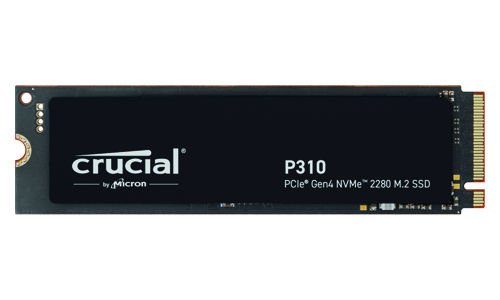
SSD sağlık testi, sürücünüzün genel durumunu, kalan ömrünü, performansını ve potansiyel sorunları tespit etmenizi sağlar. Bu testler sayesinde SSD'nizin ne zaman değiştirilmesi gerektiğini önceden anlayabilir, böylece ani veri kayıplarının önüne geçebilirsiniz. Özellikle oyun sistemlerinde, yüksek performans gerektiren uygulamalarda ve önemli verilerin saklandığı bilgisayarlarda bu kontroller hayati önem taşır.
SSD Sağlık Testi Yöntemleri
SSD sağlığını kontrol etmek için kullanabileceğiniz çeşitli yöntemler bulunmaktadır. Bu yöntemler hem ücretsiz hem de ücretli yazılımlar aracılığıyla gerçekleştirilebilir. En etkili sonuçları almak için birden fazla yöntemi birlikte kullanmanız önerilir.
1. Windows Yerleşik Araçları ile SSD Kontrolü
Windows işletim sistemi, SSD sağlığını kontrol etmek için bazı yerleşik araçlar sunar. Bu araçlar ücretsiz olması ve kolay kullanımı nedeniyle ilk tercih edilen yöntemler arasındadır.
CHKDSK Komutu: Windows'ta komut istemini (CMD) yönetici olarak açın ve "chkdsk C: /f /r" komutunu çalıştırın. Bu komut, C sürücüsündeki dosya sistemi hatalarını kontrol eder ve düzeltir. Ancak bu yöntem SSD'ler için optimize edilmemiştir ve sadece dosya sistemi seviyesinde kontrol yapar.
Windows Olay Görüntüleyicisi: Windows + R tuşlarına basarak "eventvwr.msc" yazın ve Enter'a basın. Windows Logs > System bölümünde disk ile ilgili hataları kontrol edebilirsiniz. Bu yöntem, SSD'nin sistem tarafından algılanan sorunlarını gösterir.
2. Ücretsiz SSD Sağlık Testi Yazılımları
SSD sağlığını daha detaylı analiz etmek için özel olarak tasarlanmış ücretsiz yazılımlar kullanabilirsiniz. Bu yazılımlar, SSD'nizin SMART verilerini okur ve sağlık durumunu yüzde olarak gösterir.
CrystalDiskInfo: En popüler ve güvenilir SSD sağlık testi yazılımlarından biridir. Ücretsiz olan bu program, SSD'nizin sıcaklığını, çalışma saatini, okuma/yazma hızlarını ve genel sağlık durumunu detaylı bir şekilde gösterir. Ayrıca Türkçe dil desteği de bulunmaktadır.
HD Tune: SSD performans testleri için kullanılan bir yazılımdır. Ücretsiz versiyonu ile temel sağlık kontrolleri yapabilir, okuma hızlarını test edebilirsiniz. Yazılım, SSD'nizin farklı bölgelerindeki okuma hızlarını grafik olarak gösterir.
SSD Life: SSD'nizin tahmini ömrünü hesaplayan basit bir yazılımdır. Kullanım süresine ve yazma miktarına göre SSD'nizin ne kadar süre daha kullanılabilir olduğunu tahmin eder.
3. Üretici Yazılımları ile SSD Kontrolü
SSD üreticileri, kendi sürücüleri için özel olarak tasarlanmış yazılımlar sunar. Bu yazılımlar, o markaya özel özellikleri destekler ve daha detaylı analiz yapabilir.
Samsung Magician: Samsung SSD'ler için geliştirilmiş kapsamlı bir yazılımdır. SSD sağlık kontrolü, performans optimizasyonu, firmware güncellemeleri ve güvenlik özellikleri sunar. Yazılım, SSD'nizin gerçek zamanlı durumunu takip eder ve uyarılar verir.
Intel Memory and Storage Tool: Intel SSD'ler için tasarlanmış bir yazılımdır. SMART verilerini okur, performans testleri yapar ve SSD'nin genel sağlık durumunu değerlendirir.
Crucial Storage Executive: Crucial SSD'ler için geliştirilmiş bir yazılımdır. SSD sağlık kontrolü, performans optimizasyonu ve firmware güncellemeleri için kullanılır.
4. SMART Verilerini Anlama
SMART (Self-Monitoring, Analysis, and Reporting Technology), SSD'nizin kendi kendini izleme teknolojisidir. Bu sistem, SSD'nin çeşitli parametrelerini sürekli olarak takip eder ve potansiyel sorunları önceden tespit eder.
Önemli SMART Parametreleri:
- Reallocated Sectors Count: Yeniden tahsis edilmiş sektör sayısını gösterir. Yüksek değerler, SSD'nin yıprandığını işaret eder.
- Current Pending Sectors: Bekleyen sektör sayısını gösterir. Bu değer sürekli artıyorsa SSD'de sorun var demektir.
- Uncorrectable Sectors: Düzeltilemeyen sektör sayısını gösterir. Bu değer artıyorsa SSD değiştirilmelidir.
- Wear Leveling Count: SSD'nin ne kadar yıprandığını gösterir. Düşük değerler, SSD'nin ömrünün azaldığını işaret eder.
- Temperature: SSD'nin sıcaklığını gösterir. Yüksek sıcaklıklar performansı düşürür ve ömrü kısaltır.
5. SSD Performans Testi
SSD sağlığının yanı sıra performansını da test etmek önemlidir. Performans testleri, SSD'nizin belirtilen hızlarında çalışıp çalışmadığını gösterir.
CrystalDiskMark: SSD'nizin okuma/yazma hızlarını test eden popüler bir yazılımdır. Farklı dosya boyutları için okuma/yazma hızlarını ölçer ve karşılaştırma yapar.
AS SSD Benchmark: SSD performansını detaylı olarak test eden bir yazılımdır. Sequential, 4K ve access time testleri yapar. Ayrıca SSD'nin farklı dosya boyutlarındaki performansını da ölçer.
ATTO Disk Benchmark: Farklı transfer boyutları için SSD performansını test eder. Bu test, SSD'nizin gerçek dünya kullanım senaryolarındaki performansını gösterir.
6. SSD Sağlık Testi Adımları
SSD sağlık testini düzenli olarak yapmak için aşağıdaki adımları takip edebilirsiniz:
Adım 1: SMART Verilerini Kontrol Edin
CrystalDiskInfo gibi bir yazılım kullanarak SSD'nizin SMART verilerini kontrol edin. Sağlık durumunu "Good", "Caution" veya "Bad" olarak değerlendirin.
Adım 2: Performans Testi Yapın
CrystalDiskMark ile SSD'nizin okuma/yazma hızlarını test edin. Sonuçları üreticinin belirttiği değerlerle karşılaştırın.
Adım 3: Sıcaklık Kontrolü
SSD'nizin sıcaklığını kontrol edin. Normal çalışma sıcaklığı 30-50°C arasındadır. 60°C üzerindeki sıcaklıklar performansı düşürür.
Adım 4: Hata Taraması
Windows'un yerleşik hata tarama aracını kullanarak dosya sistemi hatalarını kontrol edin.
7. SSD Sağlığını Koruma Yöntemleri
SSD'nizin ömrünü uzatmak ve performansını korumak için aşağıdaki önlemleri alabilirsiniz:
TRIM Desteğini Etkinleştirin: Windows'ta TRIM komutu otomatik olarak çalışır, ancak manuel olarak da çalıştırabilirsiniz. Komut isteminde "fsutil behavior query DisableDeleteNotify" komutunu çalıştırın. Sonuç "0" ise TRIM etkindir.
Disk Temizliği Yapın: Gereksiz dosyaları düzenli olarak temizleyin. Windows Disk Cleanup aracını kullanarak geçici dosyaları ve geri dönüşüm kutusunu temizleyin.
Defragmentation Yapmayın: SSD'lerde defragmentation işlemi gereksizdir ve SSD'nin ömrünü kısaltır. Windows otomatik olarak SSD'lerde defragmentation yapmaz.
Yeterli Boş Alan Bırakın: SSD'nizin en az %10'unu boş bırakın. Bu, wear leveling algoritmasının daha etkili çalışmasını sağlar.
Güç Yönetimi Ayarlarını Optimize Edin: SSD'nin sürekli açılıp kapanmasını önlemek için güç yönetimi ayarlarını optimize edin.
8. SSD Değiştirme Zamanı
SSD'nizi ne zaman değiştirmeniz gerektiğini anlamak için aşağıdaki işaretlere dikkat edin:
- Sağlık Durumu "Bad" Olarak Görünüyorsa: SMART verilerinde kritik hatalar varsa SSD'yi değiştirin.
- Performans Düşüşü: Okuma/yazma hızları belirgin şekilde düştüyse SSD'yi değiştirin.
- Sistem Hataları: Mavi ekran hataları, dosya bozulmaları veya sistem çökmeleri yaşıyorsanız SSD'yi kontrol edin.
- Yüksek Sıcaklık: SSD sürekli yüksek sıcaklıkta çalışıyorsa soğutma sistemini kontrol edin veya SSD'yi değiştirin.
- Yaş Faktörü: 5-7 yıllık SSD'ler, yoğun kullanımda değiştirilmelidir.
9. Oyun Sistemleri için SSD Sağlık Kontrolü
Oyun sistemlerinde SSD sağlığı özellikle önemlidir çünkü oyunlar sürekli veri okuma/yazma işlemleri yapar. Bu da SSD'nin daha hızlı yıpranmasına neden olabilir.
Oyun SSD'leri için Özel Kontroller:
- Oyun Dosyalarının Konumu: Oyunları SSD'de tutmak performansı artırır ancak SSD'nin yıpranmasını hızlandırır.
- Page File Ayarları: Windows page file'ını SSD'de tutmak performansı artırır ancak SSD ömrünü kısaltır.
- Oyun Güncellemeleri: Büyük oyun güncellemeleri SSD'ye yoğun yazma işlemi yapar.
- Mod Dosyaları: Çok sayıda mod dosyası SSD'yi doldurabilir ve performansı düşürebilir.
10. SSD Sağlık Testi Sonuçlarını Yorumlama
SSD sağlık testi sonuçlarını doğru yorumlamak için aşağıdaki kriterleri kullanabilirsiniz:
Sağlık Durumu Değerlendirmesi:
- %90-100: SSD mükemmel durumda, normal kullanıma devam edebilir.
- %70-89: SSD iyi durumda, düzenli kontrol yapılmalı.
- %50-69: SSD orta durumda, yakın zamanda değiştirilmeli.
- %30-49: SSD kötü durumda, hemen değiştirilmeli.
- %0-29: SSD kritik durumda, acil değiştirilmeli.
Performans Değerlendirmesi:
- Okuma Hızı: SATA SSD'ler için 500-550 MB/s, NVMe SSD'ler için 2000-7000 MB/s normal değerlerdir.
- Yazma Hızı: SATA SSD'ler için 400-500 MB/s, NVMe SSD'ler için 1500-6000 MB/s normal değerlerdir.
- Access Time: 0.1 ms'den düşük değerler iyi performans gösterir.
Sonuç
SSD sağlık testi, bilgisayarınızın performansını ve veri güvenliğini korumak için düzenli olarak yapılması gereken bir işlemdir. Özellikle oyun sistemlerinde ve önemli verilerin saklandığı bilgisayarlarda bu kontroller hayati öneme sahiptir.
Yukarıda bahsedilen yöntemleri kullanarak SSD'nizin sağlığını kontrol edebilir, performansını test edebilir ve gerekli önlemleri alabilirsiniz. Düzenli kontroller sayesinde SSD'nizin ömrünü uzatabilir ve ani veri kayıplarının önüne geçebilirsiniz.
Unutmayın ki SSD'ler de diğer elektronik cihazlar gibi zamanla yıpranır. Bu nedenle düzenli kontroller ve uygun bakım işlemleri, SSD'nizin uzun yıllar güvenilir bir şekilde çalışmasını sağlar.
SSD Sağlık Testi için Önerilen Yazılımlar
- CrystalDiskInfo: Ücretsiz, kapsamlı SMART analizi
- CrystalDiskMark: Ücretsiz performans testi
- HD Tune: Detaylı disk analizi
- Samsung Magician: Samsung SSD'ler için
- Intel Memory and Storage Tool: Intel SSD'ler için
- AS SSD Benchmark: Detaylı performans testi
SSD'nizin sağlığını düzenli olarak kontrol edin ve performansını koruyun!