Linux'ta Oyun Nasıl Oynanır? SLAYER Laptop Kolay Kurulum Rehberi
Linux işletim sistemi, açık kaynaklı yapısı, güvenilirliği ve esnekliği sayesinde son yıllarda oyun severler arasında giderek daha popüler hale geliyor. Özellikle güçlü donanıma sahip SLAYER laptop modellerinde Linux kullanarak hem yüksek performans hem de özgürlük elde edebilirsiniz. Bu kapsamlı rehberde, SLAYER laptopunuzda Linux üzerinde oyun oynamak için ihtiyacınız olan her şeyi adım adım anlatacağız.
Geçmişte Linux'ta oyun oynamak oldukça sınırlı ve zor bir deneyimdi. Ancak Steam'in Proton teknolojisi, Lutris gibi oyun yöneticileri ve geliştiricilerin artan Linux desteği sayesinde artık binlerce oyunu Linux üzerinde sorunsuzca oynayabiliyorsunuz. Özellikle SLAYER gibi oyun odaklı laptoplarda Linux kullanmak, hem sistem kaynaklarını daha verimli kullanmanızı sağlıyor hem de Windows lisans maliyetlerinden kurtulmanıza yardımcı oluyor.
Linux Dağıtımı Seçimi ve Kurulum
Linux dünyasında birçok farklı dağıtım (distro) bulunmaktadır. Oyun oynamak için en popüler ve kullanıcı dostu seçenekler arasında Ubuntu, Pop!_OS, Manjaro ve Fedora yer alıyor. Yeni başlayanlar için Ubuntu veya Pop!_OS önerilir çünkü bu dağıtımlar kullanıcı dostu arayüzleri ve geniş topluluk desteğiyle öne çıkıyor.
SLAYER laptopunuza Linux kurmak için öncelikle seçtiğiniz dağıtımın resmi web sitesinden ISO dosyasını indirmeniz gerekiyor. Ardından Rufus (Windows'ta) veya Etcher (her platformda) gibi araçlarla bu ISO dosyasını bir USB belleğe yazdırın. USB belleği laptopunuza takın, yeniden başlatın ve BIOS/UEFI menüsünden USB'den önyükleme yaparak kurulum sihirbazını başlatın.
Kurulum sırasında disk bölümlendirme konusunda dikkatli olun. Eğer Windows'u da korumak istiyorsanız dual-boot seçeneğini tercih edebilirsiniz. Sadece Linux kullanacaksanız tüm diski Linux'a ayırabilirsiniz. Kurulum genellikle 15-30 dakika sürer ve oldukça basittir.
Grafik Kartı Sürücülerinin Kurulumu
Oyun performansı için en kritik adımlardan biri doğru grafik kartı sürücülerini kurmaktır. SLAYER laptoplarda genellikle NVIDIA veya AMD ekran kartları bulunur. Bu sürücülerin güncel olması, oyunlarda maksimum performans almanız için şarttır.
NVIDIA Sürücüleri: Ubuntu ve türevi dağıtımlarda "Yazılım ve Güncellemeler" uygulamasından "Ek Sürücüler" sekmesine giderek NVIDIA'nın tescilli sürücülerini kolayca kurabilirsiniz. Terminal üzerinden kurmak isterseniz:
sudo add-apt-repository ppa:graphics-drivers/ppa
sudo apt update
sudo ubuntu-drivers autoinstall
Bu komutlar sisteminiz için en uygun NVIDIA sürücüsünü otomatik olarak tespit edip kuracaktır. Kurulum sonrası sistemi yeniden başlatmayı unutmayın.
AMD Sürücüleri: AMD ekran kartları için Linux'ta genellikle açık kaynaklı AMDGPU sürücüleri kullanılır ve çoğu modern dağıtımda varsayılan olarak gelir. Ek bir kurulum gerektirmez ancak en son özellikleri kullanmak için Mesa kütüphanelerini güncel tutmalısınız:
sudo apt update
sudo apt upgrade
Steam Kurulumu ve Proton Teknolojisi
Steam, Linux üzerinde oyun oynamanın en kolay ve popüler yoludur. Valve'ın geliştirdiği Steam platformu, binlerce Linux uyumlu oyuna erişim sağlar. Daha da önemlisi, Steam'in Proton teknolojisi sayesinde Windows için tasarlanmış oyunları da Linux'ta oynayabilirsiniz.
Steam'i kurmak için terminal açın ve şu komutları çalıştırın:
sudo apt update
sudo apt install steam
Kurulum tamamlandıktan sonra Steam'i başlatın. İlk açılışta bazı ek bileşenler indirilecektir, bu normal bir süreçtir. Hesabınıza giriş yaptıktan sonra Proton'u etkinleştirmek için şu adımları izleyin:
- Steam menüsünden "Ayarlar" (Settings) seçeneğine tıklayın
- Sol menüden "Steam Play" sekmesini seçin
- "Desteklenen oyunlar için Steam Play'i etkinleştir" kutucuğunu işaretleyin
- "Diğer tüm oyunlar için Steam Play'i etkinleştir" seçeneğini de aktif edin
- Proton sürümü olarak en güncel kararlı sürümü (örneğin Proton Experimental) seçin
- Steam'i yeniden başlatın
Bu ayarları yaptıktan sonra Steam kütüphanenizdeki neredeyse tüm Windows oyunları Linux'ta çalışacaktır. ProtonDB web sitesinden hangi oyunların ne kadar iyi çalıştığını kontrol edebilirsiniz.
Lutris ile Oyun Platformlarını Yönetme
Steam dışındaki oyunlar için Lutris mükemmel bir çözümdür. Lutris, Epic Games Store, GOG, Battle.net, Origin ve diğer platformlardaki oyunları Linux'ta oynamanızı sağlayan açık kaynaklı bir oyun yöneticisidir. Kurulum için:
sudo add-apt-repository ppa:lutris-team/lutris
sudo apt update
sudo apt install lutris
Lutris'i başlattıktan sonra, istediğiniz oyunu arayabilir ve hazır kurulum scriptleri ile tek tıkla kurabilirsiniz. Örneğin Epic Games Store'dan bir oyun kurmak istiyorsanız, Lutris'te "Epic Games Store" araması yapın ve kurulum scriptini çalıştırın. Script, gerekli tüm bağımlılıkları ve Wine yapılandırmasını otomatik olarak yapacaktır.
Wine ve PlayOnLinux
Wine, Windows uygulamalarını ve oyunlarını Linux'ta çalıştırmak için kullanılan bir uyumluluk katmanıdır. Lutris ve Steam Proton zaten Wine kullanır, ancak bazı durumlarda doğrudan Wine kullanmanız gerekebilir. En son Wine sürümünü kurmak için:
sudo dpkg --add-architecture i386
wget -nc https://dl.winehq.org/wine-builds/winehq.key
sudo apt-key add winehq.key
sudo add-apt-repository 'deb https://dl.winehq.org/wine-builds/ubuntu/ focal main'
sudo apt update
sudo apt install --install-recommends winehq-stable
PlayOnLinux ise Wine'ın grafiksel bir arayüzüdür ve farklı Wine sürümlerini yönetmeyi kolaylaştırır. Özellikle eski oyunlar için faydalıdır.
GameMode ile Performans Optimizasyonu
Feral Interactive tarafından geliştirilen GameMode, Linux'ta oyun oynarken sistem performansını optimize eden bir araçtır. CPU önceliklendirmesi, GPU performans modları ve diğer sistem ayarlarını otomatik olarak düzenler. Kurulum:
sudo apt install gamemode
GameMode'u kullanmak için oyunları şu şekilde başlatabilirsiniz:
gamemoderun ./oyun
Steam oyunları için, oyunun başlatma seçeneklerine (Launch Options) şunu ekleyin:
gamemoderun %command%
MangoHud ile FPS ve Performans İzleme
MangoHud, oyun içinde FPS, CPU/GPU kullanımı, sıcaklık ve diğer performans metriklerini görüntüleyen bir overlay aracıdır. Kurulum:
sudo add-apt-repository ppa:flexiondotorg/mangohud
sudo apt update
sudo apt install mangohud
Steam oyunlarında kullanmak için başlatma seçeneklerine ekleyin:
mangohud %command%
SLAYER Laptop Optimizasyonları
SLAYER laptop modellerinde Linux kullanırken bazı ek optimizasyonlar yapabilirsiniz. Özellikle güç yönetimi ve termal performans konularında:
- TLP: Laptop pil ömrünü optimize eden bir araçtır. Kurulum:
sudo apt install tlp - Laptop Mode Tools: Güç tasarrufu için çeşitli ayarlar sunar
- CPU Frekans Yönetimi:
cpupoweraracıyla CPU'nun performans modunu ayarlayabilirsiniz - Fan Kontrolü: Bazı SLAYER modellerde fan hızını manuel olarak kontrol edebilirsiniz
Popüler Oyunların Linux'ta Durumu
Günümüzde birçok AAA oyun Linux'ta sorunsuzca çalışıyor. Counter-Strike 2, Dota 2, Apex Legends gibi oyunlar native Linux desteğine sahip. Red Dead Redemption 2, Elden Ring, Cyberpunk 2077 gibi oyunlar ise Proton ile mükemmel performans gösteriyor. Anti-cheat sistemleri de artık Linux'u desteklemeye başladı, bu sayede çevrimiçi oyunlarda da sorun yaşamıyorsunuz.
Sorun Giderme İpuçları
Linux'ta oyun oynarken karşılaşabileceğiniz bazı yaygın sorunlar ve çözümleri:
- Oyun başlamıyor: Proton sürümünü değiştirmeyi deneyin veya ProtonDB'den önerilen ayarları kontrol edin
- Düşük FPS: Grafik sürücülerinin güncel olduğundan emin olun, GameMode'u kullanın
- Ses sorunu: PulseAudio veya PipeWire ayarlarını kontrol edin
- Kontrol cihazı tanınmıyor:
xboxdrvveyads4drvgibi sürücüleri kurun
Video Rehber
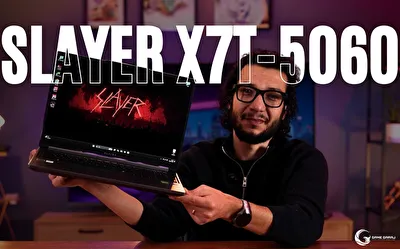
Linux'ta oyun oynamak ve SLAYER laptop kurulumu hakkında daha detaylı görsel anlatım için aşağıdaki video rehberini izlemenizi öneririz:
Bu videoda, tüm kurulum adımları pratik olarak gösterilmekte ve sık karşılaşılan sorunlara çözümler sunulmaktadır.
Topluluk ve Destek Kaynakları
Linux oyun topluluğu oldukça aktif ve yardımseverdir. Sorun yaşadığınızda veya tavsiye almak istediğinizde başvurabileceğiniz kaynaklar:
- ProtonDB: Steam oyunlarının Linux uyumluluğunu kontrol edebileceğiniz site
- r/linux_gaming: Reddit'teki Linux oyun topluluğu
- Linux Gaming Discord sunucuları: Anlık destek alabileceğiniz platformlar
- Arch Wiki: Teknik detaylar için mükemmel bir kaynak (sadece Arch kullanıcıları için değil)
Sonuç ve Öneriler
SLAYER laptopunuzda Linux ile oyun oynamak, doğru kurulum ve yapılandırmayla son derece tatmin edici bir deneyim sunuyor. Steam Proton, Lutris ve diğer araçlar sayesinde oyun kütüphanenizin büyük çoğunluğunu Linux'ta oynayabilirsiniz. Üstelik açık kaynak topluluğunun desteği, düzenli güncellemeler ve performans iyileştirmeleriyle deneyiminiz sürekli gelişiyor.
Linux'un sistem kaynaklarını daha verimli kullanması, SLAYER laptopunuzun donanımından maksimum performans almanızı sağlıyor. Özellikle SSD, yüksek RAM ve güçlü ekran kartına sahip modellerde farkı net bir şekilde hissedeceksiniz. SLAYER laptop serisinin çeşitli modellerini inceleyerek ihtiyaçlarınıza en uygun olanı seçebilirsiniz.
Bu rehberde anlattığımız adımları takip ederek, Linux'ta oyun oynamaya başlayabilir ve özgür bir oyun deneyimi yaşayabilirsiniz. Unutmayın, her yeni platformda olduğu gibi başlangıçta bir öğrenme süreci olabilir, ancak sabırla ilerlerseniz Linux'un sunduğu esneklik ve performanstan büyük keyif alacaksınız. İyi oyunlar!