Game Garaj Slayer5 Serisi Windows Kurulum Rehberi: 2025 Güncel ve Detaylı Kılavuz
Oyun performansında zirveyi hedefleyen Game Garaj Slayer5 serisi için, sıfırdan Windows kurulumu ve sistem optimizasyonu adımlarını içeren en güncel ve kapsamlı rehber.
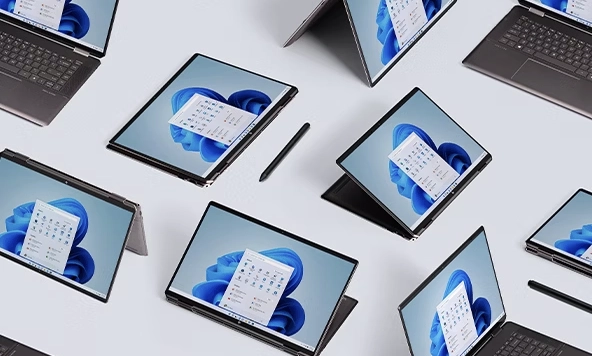 Yeni bir Game Garaj Slayer5 aldığınızda, sisteminizden maksimum verim almak için temiz ve doğru bir Windows kurulumu şarttır. Bu rehberde, kurulum öncesi hazırlıklardan başlayarak, USB medya oluşturma, BIOS ayarları, Windows yükleme, sürücü kurulumu ve oyun performansı için optimizasyonlara kadar tüm adımları bulacaksınız. Takıldığınız her noktada Game Garaj destek ekibinden yardım alabilirsiniz.
1) Kurulum Öncesi Hazırlık ve Yedekleme
Kuruluma başlamadan önce, mevcut verilerinizi mutlaka harici bir diske veya bulut servisine yedekleyin. Temiz kurulumda tüm disk silineceği için oyun kayıtları, belgeler ve fotoğraflarınız kaybolabilir. Eğer cihazınız yeni ise bu adımı atlayabilirsiniz.
2) Gerekli Malzemeler
- En az 8GB kapasiteli USB bellek (USB 3.0 önerilir)
- Windows 10 veya 11 ISO dosyası (Microsoft resmi sitesinden indirin)
- Rufus veya Media Creation Tool (USB yazdırma programı)
- İnternet bağlantısı
- Slayer5 serisine ait sürücü USB’si veya Game Garaj sürücü indirme sayfasından ulaşılabilir.
3) Windows Kurulum USB’si Oluşturma
- USB belleği bilgisayarınıza takın.
- Rufus veya Media Creation Tool’u açın.
- İndirdiğiniz Windows ISO dosyasını seçin.
- USB belleği hedef olarak belirleyin ve işlemi başlatın.
- İşlem tamamlandığında USB’niz kurulum için hazır olacak.
Kurulum videosunu buradan izleyebilirsiniz.
Uyarı: Bu işlem USB’deki tüm verileri siler.
4) Slayer5 Bilgisayarınızı Kuruluma Hazırlama
- Slayer5’inizi kapatın ve USB belleği takın.
- Bilgisayarı açarken DEL veya F2 tuşuna basarak BIOS/UEFI menüsüne girin.
- "Boot" sekmesinden USB belleği ilk sıraya alın.
- Ayarları kaydedip çıkın.
5) Windows Kurulum Adımları
- Bilgisayar USB’den başlatıldığında Windows kurulum ekranı açılır.
- Dil ve klavye seçeneklerini seçin, “İleri”ye tıklayın.
- “Şimdi Yükle” butonuna basın.
- Ürün anahtarınızı girin veya “Daha sonra gir” seçeneğini seçin.
- “Özel: Yalnızca Windows’u yükle” seçeneğini seçin.
- Disk bölümlendirme ekranında eski bölümleri silip yeni bir bölüm oluşturun. (Tüm veriler silinir!)
- Kurulumu başlatın ve işlemin tamamlanmasını bekleyin.
6) İlk Açılış ve Temel Ayarlar
- Bölge ve dil ayarlarını yapın (Türkiye/Türkçe).
- Klavye düzenini seçin (Türkçe Q).
- Wi-Fi veya Ethernet ile internete bağlanın.
- Microsoft hesabı ile oturum açın veya yerel hesap oluşturun.
7) Sürücü Kurulumu ve Güncellemeler
- Cihazla gelen sürücü USB’sini takın veya Game Garaj sürücü sayfasından Slayer5 modelinize uygun sürücüleri indirin.
- "CDSetup" dosyasına sağ tıklayıp “Yönetici olarak çalıştır” seçin.
- Tüm sürücüler otomatik olarak kurulacaktır. Kurulum sırasında ekran kapanıp açılabilir, sistem yeniden başlayabilir.
Not: Sürücülerin güncel olması, oyunlarda maksimum performans ve stabilite için kritiktir.
8) Windows Update ve Ekstra Güncellemeler
- Başlat menüsünden Ayarlar > Windows Update yolunu izleyin.
- "Güncellemeleri denetle" butonuna tıklayın ve tüm güncellemeleri yükleyin.
- Sistemi yeniden başlatın.
9) Oyun ve Uygulama Kurulumu
- Steam, Epic Games, Discord gibi uygulamaları yükleyin.
- Oyunlarınızı SSD’ye kurarak daha hızlı yükleme süreleri elde edin.
- Gereksiz uygulamaları kaldırarak sisteminizi sade tutun.
10) Performans ve Optimizasyon İpuçları
- Windows’ta Oyun Modunu aktifleştirin.
- Güç planını “Yüksek Performans” olarak ayarlayın.
- GPU ve ekran kartı sürücülerini güncel tutun (NVIDIA/AMD).
- SSD’de %15-20 boş alan bırakın.
- Arka planda çalışan gereksiz uygulamaları kapatın.
11) Sıkça Sorulan Sorular ve Sorun Giderme
- USB tanınmıyor: Farklı bir USB portu deneyin, tercihen USB 2.0 port kullanın.
- Sürücü bulunamıyor: Game Garaj sürücü sayfasından güncel sürücüleri indirin.
- Wi-Fi bağlanmıyor: Ethernet ile bağlanıp Wi-Fi sürücüsünü güncelleyin.
12) Sonuç
Game Garaj Slayer5 Serisi ile doğru Windows kurulumu yapmak, oyunlarda ve günlük kullanımda maksimum performansın anahtarıdır. Bu rehberdeki adımları takip ederek, stabil ve hızlı bir sistem elde edebilirsiniz. Herhangi bir teknik sorunla karşılaşırsanız Game Garaj destek ekibi ile iletişime geçmekten çekinmeyin.
Bu rehber 2025 yılının güncel bilgileriyle hazırlanmıştır. Windows ve sürücü güncellemelerini düzenli olarak kontrol etmeyi unutmayın.