Sürücüler
Slayer X7T-5060 Kontrol Merkezi (5.62.60.32) Ekim 2026
Slayer X7T-5060 Kontrol Merkezi (5.62.60.20) Mayıs 2026
Slayer X7T-5060 ControlCenterX_56260.15_Game_Garaj-Nisan-2026
Slayer X7T-5060 One Touch Install
Bios_N137GAR16_EC_15300_20260721 - Eylül 2026 Bios
Bios_N136GAR14_EC_15100_20260528 -Haziran 2026 Bios
Slayer X7T-5060-Bios-N.1.21GAR01_EC_1.28.00_20250902-Ekim-2025
Slayer X7T-5060 Beni Oku
Slayer X7T-5060 ControlCenter_5.62.51.60_Game_Garaj-Aralık-2025
Slayer X7T-5060 Nahimic Kurulumu
Slayer X7T-5060 Bat Dosyası
Slayer X7T-5060 Chipset
Slayer X7T-5060 HID
Slayer X7T-5060 AW_Wlan
Slayer X7T-5060 Intel_AX211_Wlan
Slayer X7T-5060 Intel_BE200_Wlan
Slayer X7T-5060 AW_BT
Slayer X7T-5060 Intel_AX211_BT
Slayer X7T-5060 Intel_BE200_BT
Slayer X7T-5060 GNA
Slayer X7T-5060 IPF
Slayer X7T-5060 DTT
Slayer X7T-5060 LAN_RTK
Slayer X7T-5060 LAN YT
Slayer X7T-5060 CCD
Slayer X7T-5060 ME
Slayer X7T-5060 Intel VGA
Slayer X7T-5060 NV_HDA
Slayer X7T-5060 NV_WIN32UX
Slayer X7T-5060 SerialIO
Slayer X7T-5060 PPM
Slayer X7T-5060 OED
Slayer X7T-5060 ISST
Slayer X7T-5060 Realtek_Audio
Slayer X7T-5060 Senary_Audio
Slayer X7T-5060 VBİOS
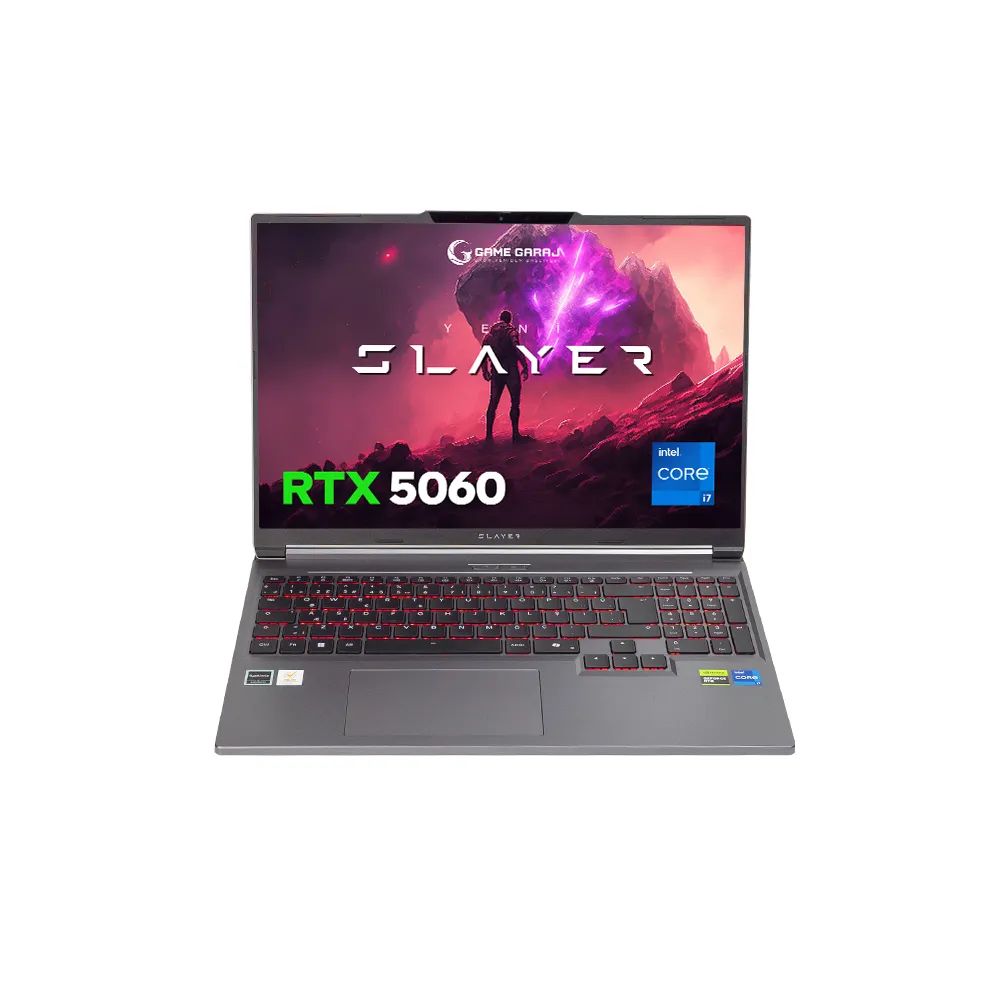
Teknik Özellikleri
| Bağlantı Noktaları | Kulaklık & Mikrofon Kombo Jak, Mini Displayport, USB Type-C, USB 3.2, HDMI, Ethernet |
|---|---|
| Bellek Türü | DDR5 |
| Bellek(RAM) | 16 GB |
| Bilgisayar Tipi | Dizüstü Bilgisayar |
| Diğer Özellikler | Kamera, Wi-Fi, Bluetooth |
| Ekran Boyutu | 16" |
| Ekran Çözünürlüğü | 2560x1600 |
| Ekran Kartı | NVIDIA |
| Ekran Kartı Belleği | 8 GB |
| Ekran Kartı Modeli | NVIDIA GeForce RTX 5060 |
| Ekran Özelliği | QHD+ |
| Ekran Panel Tipi | IPS |
| Ekran Yenileme Hızı | 180 Hz |
| İşlemci Markası | Intel |
| İşlemci Modeli | i7 14650HX |
| İşlemci Serisi | Intel Core i7 |
| İşletim Sistemi | FreeDOS |
| Klavye | Aydınlatmalı, Numerik, Q Türkçe |
| Kullanım Amacınızı Seçin | Ev - Okul, Oyun, İş - Ofis, Tasarım ve Render, Orta Seviye Oyun, Orta - Üst Seviye Oyun |
| Renk | Gri |
| SSD Kapasitesi | 1 TB |
Açıklama
Ekim 2026'da Sürücüler Güncellenmiştir.