Sürücüler
Slayer X5T-5050 Kontrol Merkezi (5.62.60.20) Mayıs 2026
Slayer X5T-5050 ControlCenterX_56260.15_Game_Garaj-Nisan-2026
Slayer X5T-5050 One Touch Install
Bios_N137GAR16_EC_15300_20260721 - Eylül 2026 Bios
N136GAR14_EC_15100_20260528 - Haziran 2026 Bios
Bios-N.1.21GAR01_EC_1.28.00_20250902-Ekim-2025
Slayer X5T-5050 Beni Oku
Slayer X5T-5050 ControlCenter_5.62.51.60_Game_Garaj-Aralık-2025
Slayer X5T-5050 Nahimic Kurulumu
Slayer X5T-5050 Bat Dosyası
Slayer X5T-5050 Chipset
Slayer X5T-5050 HID
Slayer X5T-5050 AW_Wlan
Slayer X5T-5050 Intel_AX211_Wlan
Slayer X5T-5050 Intel_BE200_Wlan
Slayer X5T-5050 AW_BT
Slayer X5T-5050 Intel_AX211_BT
Slayer X5T-5050 Intel_BE200_BT
Slayer X5T-5050 GNA
Slayer X5T-5050 IPF
Slayer X5T-5050 DTT
Slayer X5T-5050 LAN RTK
Slayer X5T-5050 LAN YT
Slayer X5T-5050 CCD
Slayer X5T-5050 ME
Slayer X5T-5050 IntelVGA
Slayer X5T-5050 NV_HDA
Slayer X5T-5050 NV_WIN32UX
Slayer X5T-5050 SerialIO
Slayer X5T-5050 PPM
Slayer X5T-5050 OED
Slayer X5T-5050 ISST
Slayer X5T-5050 Realtek_Audio
Slayer X5T-5050 Senary_Audio
Slayer X5T-5050 VBİOS
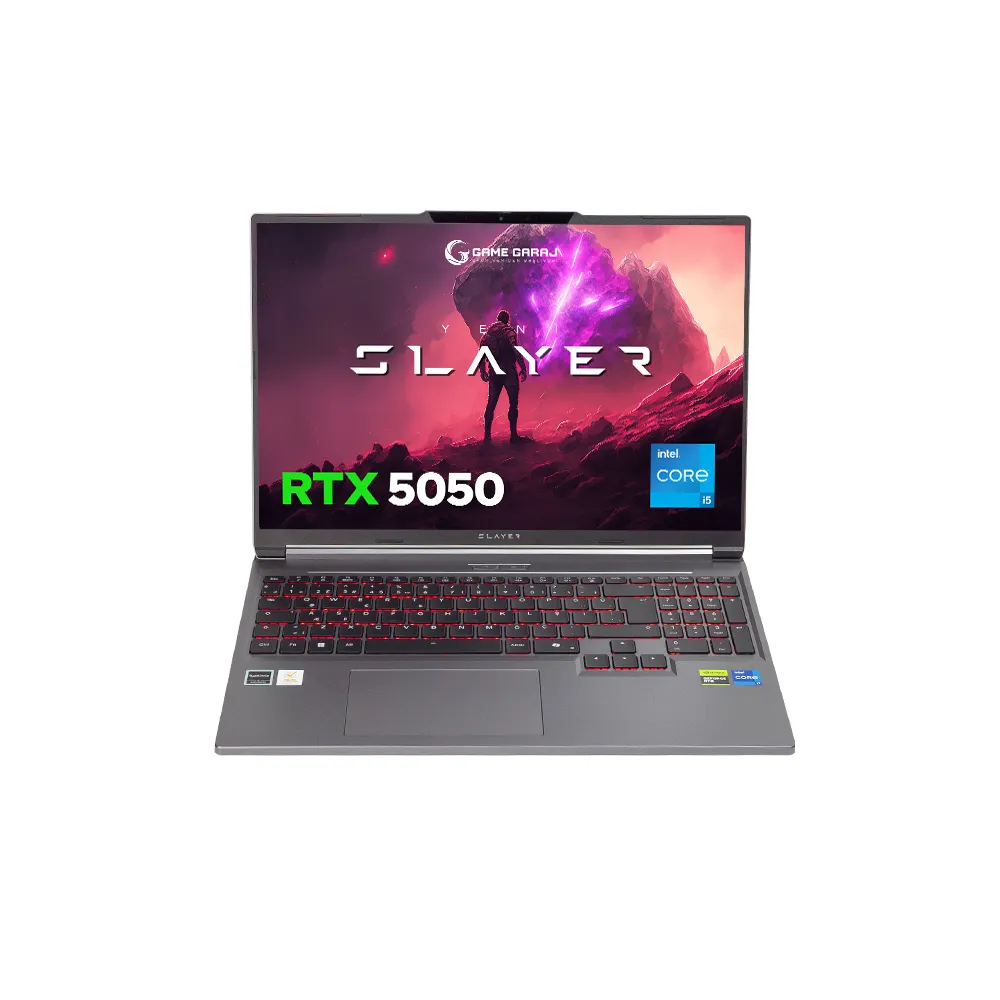
Teknik Özellikleri
| İşlemci Markası | Intel |
|---|---|
| İşlemci Serisi | Intel Core i5 |
| İşlemci Modeli | i5 13500HX |
| Ekran Kartı | NVIDIA |
| Ekran Kartı Belleği | 8 GB |
| Ekran Kartı Modeli | NVIDIA GeForce RTX 5050 |
| İşletim Sistemi | FreeDOS |
| Bellek Türü | DDR5 |
| Bellek(RAM) | 16 GB |
| SSD Kapasitesi | 1 TB |
| Ekran Yenileme Hızı | 165 Hz |
| Ekran Özelliği | WUXGA |
| Ekran Panel Tipi | IPS |
| Ekran Çözünürlüğü | 1920x1200 |
| Ekran Boyutu | 16" |
| Kullanım Amacınızı Seçin | Giriş Seviye Oyun, İş - Ofis, Tasarım ve Render, Oyun, Ev - Okul |
| Klavye | Q Türkçe, Numerik, Aydınlatmalı |
| Bağlantı Noktaları | USB 3.2, USB Type-C, Ethernet, HDMI, Kulaklık & Mikrofon Kombo Jak, Mini Displayport |
| Renk | Gri |
| Diğer Özellikler | Bluetooth, Kamera, Wi-Fi |
| Bilgisayar Tipi | Dizüstü Bilgisayar |
Açıklama
Slayer X5T-5050 SÜRÜCÜ KURULUM ADIMLARI
''One Touch Install'' dosyasını indirin ve rar. dosyasından dosyaları çıkartınız.
“Auto_Install_Driver” dosyasını yönetici olarak çalıştırın.Kurulum bitene kadar bilgisayarı kapatmayın, yeniden başlatmayın ve herhangi bir işlem yapmayın.
Kurulum tamamlandığında bilgisayar otomatik olarak yeniden başlayacaktır.
Bilgisayar yeniden açıldıktan sonra yine USB bellek içindeki
“ControlCenter_5.62.51.55_Game_Garaj_V1” klasörüne girin.Bu klasörün içindeki “ControlCenter_5.62.51.55_Game_Garaj” kurulum dosyasını çalıştırın ve kurulumu tamamlanana kadar bekleyin.
Kurulum bittiğinde bilgisayarın yeniden başlatılması istenecektir, onaylayın ve bilgisayarın yeniden başlamasını bekleyin.
Bilgisayar yeniden açıldıktan sonra Nahimic yazılımının kurulumuna geçebilirsiniz.