VALORANT sürüm uyumsuzluğu, istemci ile yama (veya partideki arkadaş) aynı sürümde olmadığında çıkar. Çoğu zaman Riot Client güncellemesi + yeniden başlatma yeter; VAN / .sys uyarısı Vanguard tarafıdır.
VALORANT Sürüm Uyumsuzluğu Hatası Nedir? Nasıl Çözülür?
VALORANT sürüm uyumsuzluğu, girişte veya arkadaşınızla maça girerken istemcinin sunucu (veya partideki diğer oyuncu) ile aynı yamada olmadığını söyleyen uyarıdır. Çevrimiçi yama oyunu olduğu için Riot, VALORANT dosyası, Riot Client ve Riot Vanguard’ın aynı anda güncel olmasını ister. Resmi vitrin: playvalorant.com. Destek: Riot Destek.
Hata “bozuk sistem” demek değildir. En sık senaryo: yama yayına girdi, siz Play’e bastınız, indirme bitmedi; ya da parti üyesi hâlâ eski yamada. Ayrı bir kova: ekranda VAN- kodu, “Incompatible Software / Uyumsuz Yazılım” veya bir .sys adı — bu Vanguard’ın sürücü/yazılım çakışmasıdır, eksik yama değil.
Neden Çıkar?
- VALORANT yaması Riot Client’ta yarıda kalmış veya kuyrukta bekliyor.
- Riot Client arka planda eski işlemle açık; tepsi simgesi kapanmamış.
- Vanguard çekirdek sürücüsü yama sonrası yeniden başlatılmadan yüklenmemiş.
- Partideki oyuncu farklı yamada; sizin istemciniz güncel, onunki değil (veya tersi).
- Windows 10/11 güncellemesi, TPM 2.0 veya Secure Boot (Windows 11 resmi spek) Vanguard’ı düşürüyor. Spek: VALORANT PC specs.
- Uyumluluk modu, eski GPU sürücüsü veya Vanguard’ın işaretlediği üçüncü parti yazılım. Riot’un çerçevesi: Incompatible Software.
Nasıl Çözülür? Önce Kısa Yol
Silip yeniden kurmak ilk adım değildir. Sırayı bozmayın:
1. İstemciyi tam kapatın. VALORANT’tan çıkın. Görev çubuğu tepsisindeki Riot ikonuna sağ tık → çıkış. Görev Yöneticisi’nde VALORANT, Riot Client ve vgc / vgtray kalıntısı varsa sonlandırın. Client’ı yeniden açın.
2. Yamayı bitirin. Riot Client’ta VALORANT kartına bakın. Play griyse veya indirme çubuğu varsa bitmesini bekleyin. Yama ortasında oyunu zorlamak aynı uyarıyı üretir. Parti kuruyorsanız karşı tarafın da Play’e basıp yamayı bitirmesini isteyin.
3. Bilgisayarı yeniden başlatın. Vanguard çekirdek sürücüdür; yama sonrası reboot olmadan eski vgk.sys oturumu açık kalabilir. Client’ı kapatın, Windows’u yeniden başlatın, sonra Riot Client → VALORANT.
4. Onar (Repair). Riot Client’ta VALORANT yanındaki dişli / ok menüsünden Repair çalıştırın. Dosya tutarsızlığında indirmeyi baştan yapmak yerine onarım yeter.
Vanguard ve VAN Kodları
Uyarıda VAN- ile başlayan kod, “uyumsuz yazılım” veya .sys dosya adı varsa sorun yama kuyruğu değildir. Vanguard, çekirdekte çalışır; çakışan overlay, eski antivirüs sürücüsü veya imzasız .sys Riot’un listesindeyse oyunu keser. Ekrandaki dosya adını not edin; güncelleyin veya kaldırın. Kod özel adımlar Riot Destek makalesindedir — rastgele “Vanguard kapat” rehberi ban riskidir; Vanguard VALORANT’ın parçasıdır.
Windows 11’de resmi spek TPM 2.0 ve UEFI Secure Boot ister. Bunlar kapalıysa Vanguard ayağa kalkmaz; sürüm uyumsuzluğu gibi görünen VAN hatası üretebilir.
Windows ve Uyumluluk Modu
Riot Client veya VALORANT kısayoluna sağ tık → Özellikler → Uyumluluk. Eski Windows sürümünde çalıştır işareti varsa kapatın. Ardından Windows Update bekleyen yamaları alın ve yeniden başlatın. GPU sürücüsü çok eskiyse Vanguard bazen sürücü .sys’ini işaretler; üreticinin güncel Game Ready / Adrenalin paketini yükleyin, “modlu” sürücü indirmeyin.
Yeniden Yükleme Ne Zaman?
Yukarıdaki dört adım + Repair işe yaramadıysa VALORANT ve Vanguard’ı Programlar’dan kaldırın, yeniden başlatın, Riot Client ile temiz kurun. İlk çare değildir: süre kaybı ve ayar sıfırlanması. Kurulumdan sonra yine bir reboot bekleyin.
Hâlâ aynıysa hata metnini (VAN kodu, .sys adı) kopyalayıp Riot Destek’te o koda özel makaleyi açın. Overlay kapatmak, VPN/sanal adaptör denemek Riot’un o kod için yazdığı listedeyse uygulayın; listede yoksa rastgele kayıt defteri silmeyin.
Kimler İçin?
Yama günü ranked basan, arkadaşla custom açan herkes. Rekabetçi 144+ FPS hedefi bu hatayı çözmez; önce istemci güncel olacak. Donanım tarafı spek barajını çoktan geçer: yüksek uç spek GTX 1050 Ti sınıfıdır. Tutarlı kare için soğutma ve watt: FPS drop nedir, laptop’ta TGP nedir.
Game Garaj Önerileri
Hata yazılım sürümüdür; yine de ranked için yüksek Hz panel + HX işlemci işi kolaylaştırır. Katalog: laptop.
 Laptop
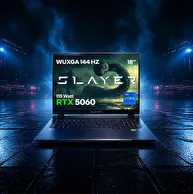
Game Garaj Slayer X7T XL-5060 Intel Core i7 14650HX
VALORANT spekinin çok üzerinde; yüksek Hz panelde ranked için HX + RTX 5060.
Laptop
Game Garaj Slayer X7T XL-5060 Intel Core i7 14650HX
VALORANT spekinin çok üzerinde; yüksek Hz panelde ranked için HX + RTX 5060.
 Laptop
Game Garaj Slayer X7T-5060 Intel Core i7 14650HX
Daha kompakt 15–16" hat; yama ve Vanguard Windows 11 + Secure Boot ister, donanım speki değil.
Laptop
Game Garaj Slayer X7T-5060 Intel Core i7 14650HX
Daha kompakt 15–16" hat; yama ve Vanguard Windows 11 + Secure Boot ister, donanım speki değil.
Dikkat Edilmesi Gereken Noktalar
Vanguard’ı “kapatıp oyna” üçüncü parti araçları hesabı riske atar. Overlay, RGB yazılımı ve imzasız sürücü VAN üretebilir; hata metnindeki .sys’i okuyun. Parti uyumsuzluğunda sizin tamir etmeniz arkadaşın yamasını indirmez. TPM/Secure Boot’u kapatmak Windows 11’de VALORANT’ı daha da kırar.
Genel Değerlendirme
VALORANT sürüm uyumsuzluğu çoğunlukla bitmemiş yama veya reboot edilmemiş Vanguard’dır. Client’ı tepsi dahil kapatın, yamayı bitirin, yeniden başlatın, gerekirse Repair. VAN / .sys görürseniz Riot’un uyumsuz yazılım listesine gidin. Silmek son çaredir. Resmi spek ve destek bağlantıları yukarıda.
Bu Yazı ile İlgili Sıkça Sorulan Sorular
İstemci, sunucu veya partideki oyuncu aynı yamada değil. Riot Client indirmesi bitmeden Play, veya arkadaş eski yamada kalmışsa çıkar. VAN kodu ayrı kovadır.
Riot Client’ı tepsi dahil kapatın, yamayı bitirin, PC’yi yeniden başlatın. Repair ikinci dalgadır. Silmek dördüncü sıradadır.
Evet. Reboot edilmemiş sürücü veya uyumsuz .sys, VAN / Incompatible Software üretir. Hata metnindeki dosyayı güncelleyin veya kaldırın; Vanguard’ı kapatarak oynamayın.
Hayır. Önce kapat, yama, reboot, Repair. Dosya bozulursa temiz kurulum; VAN kodunda Riot’un o koda özel listesi silmekten önce gelir.
Client’ın indirmeyi %100 bitirdiğinden emin olun, tepsi sürecini öldürün, reboot. Parti ise karşı tarafın yamasını sorun. VAN ise kodu Riot Destek’te arayın.