Game Garaj Slayer4 Serisi Windows Kurulum Rehberi: 2025 Güncel ve Detaylı Kılavuz
Oyun performansında mükemmelliği hedefleyen Game Garaj Slayer4 serisi için, sıfırdan Windows kurulumu ve sistem optimizasyonu adımlarını içeren en güncel ve kapsamlı rehber. Yeni bir Game Garaj Slayer4 aldığınızda, sisteminizden maksimum verim almak için temiz ve doğru bir Windows kurulumu şarttır. Bu rehberde, kurulum öncesi hazırlıklardan başlayarak, USB medya oluşturma, BIOS ayarları, Windows yükleme, sürücü kurulumu ve oyun performansı için optimizasyonlara kadar tüm adımları bulacaksınız. Takıldığınız her noktada Game Garaj destek ekibinden yardım alabilirsiniz.
Slayer4 serisi, oyuncuların yüksek performans beklentilerini karşılamak üzere tasarlanmış güçlü sistemlerdir. Bu sistemlerde doğru Windows kurulumu yapmak, sadece oyun performansını değil, aynı zamanda sistem stabilitesini ve genel kullanıcı deneyimini de doğrudan etkiler. Bu rehber, hem yeni Slayer4 sahipleri hem de sistemini yeniden kurmak isteyen kullanıcılar için kapsamlı bir kaynak niteliğindedir.
1) Kurulum Öncesi Hazırlık ve Yedekleme
Kuruluma başlamadan önce, mevcut verilerinizi mutlaka harici bir diske veya bulut servisine yedekleyin. Temiz kurulumda tüm disk silineceği için oyun kayıtları, belgeler ve fotoğraflarınız kaybolabilir. Eğer cihazınız yeni ise bu adımı atlayabilirsiniz.
Yedekleme işlemi sırasında dikkat edilmesi gereken önemli dosyalar şunlardır: Steam, Epic Games, EA gibi platformlardaki oyun kayıtları, masaüstü dosyaları, belgeler klasörü, indirilen dosyalar, tarayıcı yer imleri ve şifreleri, e-posta arşivleri ve önemli belgeler. Bulut servisleri olarak OneDrive, Google Drive, Dropbox gibi platformları kullanabilir veya harici bir SSD/HDD tercih edebilirsiniz. Yedekleme işlemi tamamlandıktan sonra, yedeklediğiniz dosyaların erişilebilir olduğunu test etmeyi unutmayın.
2) Gerekli Malzemeler
- En az 8GB kapasiteli USB bellek (USB 3.0 önerilir)
- Windows 10 veya 11 ISO dosyası (Microsoft resmi sitesinden indirin)
- Rufus veya Media Creation Tool (USB yazdırma programı)
- İnternet bağlantısı
- Slayer4 serisine ait sürücü USB'si veya Game Garaj sürücü indirme sayfasından ulaşılabilir.
USB belleğinizin kaliteli ve güvenilir bir marka olması önemlidir. Kingston, SanDisk, Samsung gibi tanınmış markaları tercih edin. USB 3.0 desteği, kurulum süresini önemli ölçüde kısaltacaktır. Windows ISO dosyasını indirirken, Microsoft'un resmi sitesini kullanarak güvenli ve güncel bir sürüm elde ettiğinizden emin olun. Rufus programı, açık kaynak kodlu ve güvenilir bir USB yazdırma aracıdır ve Windows 10/11 ile tam uyumludur.
3) Windows Kurulum USB'si Oluşturma
- USB belleği bilgisayarınıza takın.
- Rufus veya Media Creation Tool'u açın.
- İndirdiğiniz Windows ISO dosyasını seçin.
- USB belleği hedef olarak belirleyin ve işlemi başlatın.
- İşlem tamamlandığında USB'niz kurulum için hazır olacak.
Kurulum videosunu buradan izleyebilirsiniz.
Uyarı: Bu işlem USB'deki tüm verileri siler.
Rufus kullanırken, "Partition scheme" ayarını "GPT" olarak, "Target system" ayarını "UEFI (non CSM)" olarak seçin. Bu ayarlar, modern Slayer4 sistemlerinin UEFI boot desteği ile uyumludur. "File system" ayarını "FAT32" olarak bırakın. İşlem sırasında USB belleğinizin çıkarılmamasına dikkat edin. Kurulum USB'si hazırlandıktan sonra, USB'nin düzgün çalıştığını test etmek için başka bir bilgisayarda boot edilebilir olup olmadığını kontrol edebilirsiniz.
4) Slayer4 Bilgisayarınızı Kuruluma Hazırlama
- Slayer4'ünüzü kapatın ve USB belleği takın.
- Bilgisayarı açarken DEL veya F2 tuşuna basarak BIOS/UEFI menüsüne girin.
- "Boot" sekmesinden USB belleği ilk sıraya alın.
- Ayarları kaydedip çıkın.
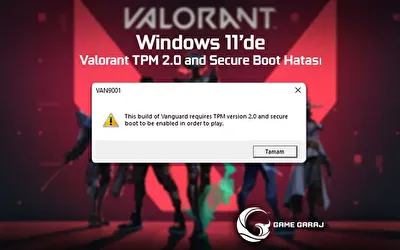
BIOS/UEFI menüsüne girmek için genellikle bilgisayar açılırken ekranda görünen tuş kombinasyonlarını kullanmanız gerekir. Slayer4 modellerinde bu genellikle DEL veya F2 tuşudur, ancak bazı modellerde F12, F10 veya ESC tuşları da kullanılabilir. BIOS menüsünde "Boot Priority" veya "Boot Order veya Boot Option" bölümünü bulun ve USB belleğinizi ilk sıraya taşıyın. Ayrıca "Secure Boot" ayarının kapalı olduğundan emin olun, çünkü bu ayar Windows kurulumunu engelleyebilir.
5) Windows Kurulum Adımları
- Bilgisayar USB'den başlatıldığında Windows kurulum ekranı açılır.
- Dil ve klavye seçeneklerini seçin, "İleri"ye tıklayın.
- "Şimdi Yükle" butonuna basın.
- Ürün anahtarınızı girin veya "Daha sonra gir" seçeneğini seçin.
- "Özel: Yalnızca Windows'u yükle" seçeneğini seçin.
- Disk bölümlendirme ekranında eski bölümleri silip yeni bir bölüm oluşturun. (Tüm veriler silinir!)
- Kurulumu başlatın ve işlemin tamamlanmasını bekleyin.
Windows kurulumu sırasında, dil seçeneklerinde "Türkçe (Türkiye)" seçeneğini tercih edin. Ürün anahtarınız yoksa "Daha sonra gir" seçeneğini seçebilirsiniz, Windows 10/11 kurulum sonrası da aktifleştirilebilir. Disk bölümlendirme aşamasında, mevcut tüm bölümleri silerek temiz bir kurulum yapmanız önerilir. Bu işlem tüm verileri sileceği için, önceki adımlarda yedekleme yaptığınızdan emin olun. Kurulum süresi, sisteminizin donanım özelliklerine bağlı olarak 20-60 dakika arasında değişebilir.
6) İlk Açılış ve Temel Ayarlar
- Bölge ve dil ayarlarını yapın (Türkiye/Türkçe).
- Klavye düzenini seçin (Türkçe Q).
- Wi-Fi veya Ethernet ile internete bağlanın.
- Microsoft hesabı ile oturum açın veya yerel hesap oluşturun.
İlk açılışta Windows sizi kurulum sihirbazı ile karşılayacaktır. Bölge ayarlarında "Türkiye" seçeneğini seçin. Klavye düzeni için "Türkçe Q" seçeneğini tercih edin, bu Türkçe karakterleri doğru şekilde yazmanızı sağlar. İnternet bağlantısı kurarken, Wi-Fi şifrenizi doğru girdiğinizden emin olun. Microsoft hesabı ile oturum açmak, OneDrive senkronizasyonu ve Microsoft Store erişimi gibi özellikleri aktifleştirir. Eğer Microsoft hesabınız yoksa, "Hesap oluştur" seçeneği ile yeni bir hesap oluşturabilir veya "Bu adımı atla" diyerek yerel hesap ile devam edebilirsiniz.
7) Sürücü Kurulumu ve Güncellemeler
- Cihazla gelen sürücü USB'sini takın veya Game Garaj sürücü sayfasından Slayer4 modelinize uygun sürücüleri indirin.
- "CDSetup" dosyasına sağ tıklayıp "Yönetici olarak çalıştır" seçin.
- Tüm sürücüler otomatik olarak kurulacaktır. Kurulum sırasında ekran kapanıp açılabilir, sistem yeniden başlayabilir.
Not: Sürücülerin güncel olması, oyunlarda maksimum performans ve stabilite için kritiktir.
Sürücü kurulumu, sisteminizin düzgün çalışması için en kritik adımlardan biridir. Game Garaj'ın resmi web sitesinden Slayer4 modelinize özel sürücüleri indirin. Sürücü paketi genellikle chipset, ses, ağ, grafik ve diğer donanım bileşenleri için gerekli tüm sürücüleri içerir. Kurulum sırasında Windows Defender veya antivirüs programınız uyarı verebilir, bu normal bir durumdur ve sürücülerin güvenilir olduğunu onaylayabilirsiniz. Kurulum tamamlandıktan sonra sistemin yeniden başlatılması gerekebilir.
8) Windows Update ve Ekstra Güncellemeler
- Başlat menüsünden Ayarlar > Windows Update yolunu izleyin.
- "Güncellemeleri denetle" butonuna tıklayın ve tüm güncellemeleri yükleyin.
- Sistemi yeniden başlatın.
Windows Update, sisteminizin güvenliği ve performansı için kritik öneme sahiptir. İlk kurulum sonrası genellikle büyük güncellemeler mevcuttur. Bu güncellemeleri yüklerken sabırlı olun, işlem 30 dakika ile 2 saat arasında sürebilir. Güncelleme sırasında bilgisayarınızı kapatmayın ve elektrik kesintisine karşı UPS kullanmanız önerilir. Güncellemeler tamamlandıktan sonra sistemin yeniden başlatılması gerekebilir. Bazı güncellemeler birden fazla yeniden başlatma gerektirebilir.
9) Oyun ve Uygulama Kurulumu
- Steam, Epic Games, Discord gibi uygulamaları yükleyin.
- Oyunlarınızı SSD'ye kurarak daha hızlı yükleme süreleri elde edin.
- Gereksiz uygulamaları kaldırarak sisteminizi sade tutun.
Oyun platformlarını kurarken, öncelikle en çok kullandığınız platformdan başlayın. Steam, Epic Games, EA, Battle.net gibi platformların resmi sitelerinden indirerek kurulum yapın. Oyunları kurarken, SSD'nizi tercih edin çünkü bu yükleme sürelerini önemli ölçüde kısaltacaktır. Discord, Teamspeak gibi iletişim uygulamalarını da kurarak oyun arkadaşlarınızla iletişim kurabilirsiniz. Ayrıca, Windows ile birlikte gelen gereksiz uygulamaları (Candy Crush, Netflix vb.) kaldırarak sisteminizi temiz tutun.
10) Performans ve Optimizasyon İpuçları
- Windows'ta Oyun Modunu aktifleştirin.
- Güç planını "Yüksek Performans" olarak ayarlayın.
- GPU ve ekran kartı sürücülerini güncel tutun (NVIDIA/AMD).
- SSD'de %15-20 boş alan bırakın.
- Arka planda çalışan gereksiz uygulamaları kapatın.
- Cihazın kontrol merkezinde bulunan Mux Switch özelliğinden ayrık grafik modunu seçiniz.
- Cihazı tam güçte kullanabilmek için cihazı adaptöre bağlı şekilde kullanınız.
Windows Oyun Modu, oyun sırasında arka plan işlemlerini optimize ederek daha iyi performans sağlar. Ayarlar > Oyunlar > Oyun Modu yolunu izleyerek bu özelliği aktifleştirin. Güç planını "Yüksek Performans" olarak ayarlamak, CPU'nun maksimum performansta çalışmasını sağlar. GPU sürücülerini düzenli olarak güncelleyin, NVIDIA GeForce Experience veya AMD Radeon Software kullanarak otomatik güncellemeleri etkinleştirebilirsiniz. SSD'nizde yeterli boş alan bırakmak, disk performansını korur ve sistem hızını artırır.
11) Sıkça Sorulan Sorular ve Sorun Giderme
- USB tanınmıyor: Farklı bir USB portu deneyin, tercihen USB 2.0 port kullanın.
- Sürücü bulunamıyor: Game Garaj sürücü sayfasından güncel sürücüleri indirin.
- Wi-Fi bağlanmıyor: Ethernet ile bağlanıp Wi-Fi sürücüsünü güncelleyin.
USB tanınmama sorunu yaşarsanız, önce farklı USB portları deneyin. USB 2.0 portları genellikle daha uyumludur. Sürücü bulunamama durumunda, Game Garaj'ın resmi web sitesinden modelinize özel sürücüleri indirin. Wi-Fi bağlantı sorunları için, önce Ethernet kablosu ile bağlanıp Wi-Fi sürücüsünü güncelleyin. Eğer sorunlar devam ederse, Game Garaj teknik destek ekibi ile iletişime geçin. Ayrıca, BIOS ayarlarında "Fast Boot" özelliğini kapatarak USB tanıma sorunlarını çözebilirsiniz.
Game Garaj Slayer4 Serisi ile doğru Windows kurulumu yapmak, oyunlarda ve günlük kullanımda maksimum performansın anahtarıdır. Bu rehberdeki adımları takip ederek, stabil ve hızlı bir sistem elde edebilirsiniz. Herhangi bir teknik sorunla karşılaşırsanız Game Garaj destek ekibi ile iletişime geçmekten çekinmeyin.
Bu kapsamlı rehber, Slayer4 serisi kullanıcılarının Windows kurulumunu güvenle gerçekleştirmelerini sağlamak amacıyla hazırlanmıştır. Kurulum sonrası sisteminizin performansını düzenli olarak kontrol etmeniz ve gerekli güncellemeleri yapmanız önerilir. Oyun deneyiminizi en üst seviyeye çıkarmak için, bu rehberde belirtilen optimizasyon adımlarını takip etmeyi unutmayın.
Bu rehber 2025 yılının güncel bilgileriyle hazırlanmıştır. Windows ve sürücü güncellemelerini düzenli olarak kontrol etmeyi unutmayın.